Pengenalan Microsoft Excel: Fungsi dan Tampilan Awal untuk Pemula
Apa Itu Microsoft Excel?
Microsoft Excel adalah aplikasi spreadsheet (lembar kerja elektronik) yang dikembangkan oleh Microsoft dan menjadi bagian dari paket Microsoft Office. Excel digunakan untuk mengolah data dalam bentuk tabel, melakukan perhitungan otomatis, membuat grafik, dan menganalisis data secara cepat.
Excel sangat populer di berbagai bidang, mulai dari pendidikan, akuntansi, bisnis, riset, hingga administrasi perkantoran. Bahkan, hampir semua pekerjaan yang berkaitan dengan data angka atau laporan menggunakan Excel sebagai alat utama.
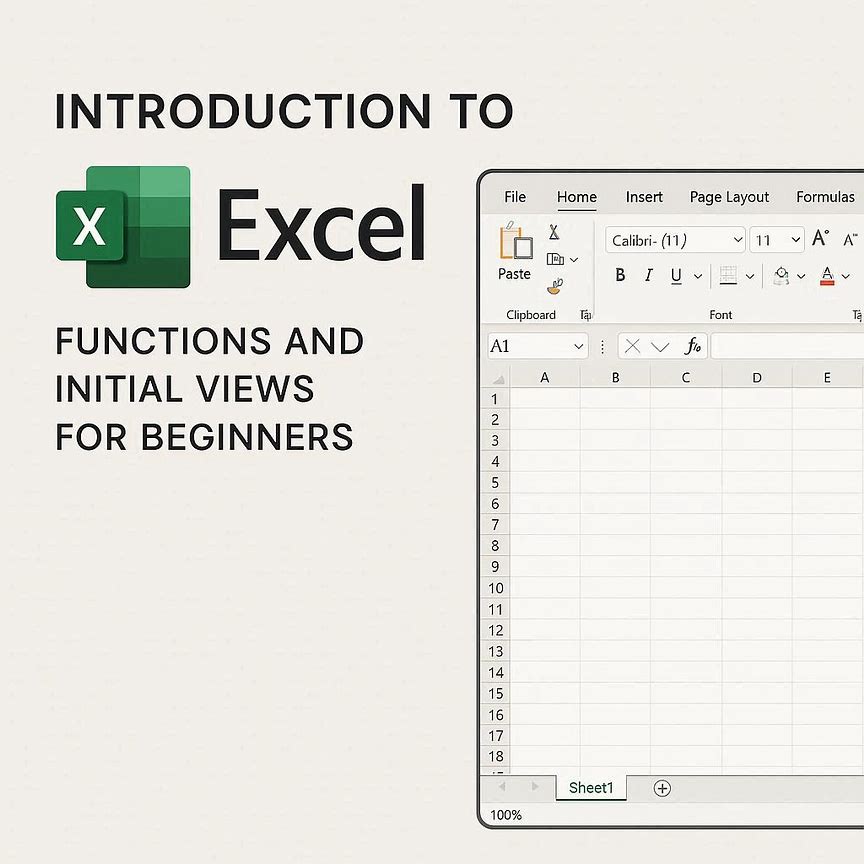
Tampilan Awal Microsoft Excel

Mengapa Penting Belajar Excel?
Menguasai Excel bukan hanya tentang bisa mengetik angka di tabel. Excel memungkinkan kamu menghemat waktu dengan perhitungan otomatis, menganalisis data dengan cepat, dan mempresentasikan hasil dengan profesional.
- Efisiensi kerja: Mengurangi kesalahan perhitungan manual.
- Analisis data: Mudah menemukan tren atau pola data.
- Visualisasi: Membuat grafik dan diagram hanya dalam beberapa klik.
- Fleksibilitas: Dapat digunakan untuk keuangan, akademik, logistik, hingga data ilmiah.
"Belajar Excel bukan sekadar belajar rumus, tapi belajar berpikir sistematis tentang data."
Mengenal Istilah Dasar Excel
Sebelum memulai latihan, penting memahami istilah dasar dalam Excel agar kamu tidak bingung saat melihat tampilan lembar kerja.
1. Workbook
Workbook adalah file Excel yang menyimpan semua data dan worksheet kamu. Setiap file Excel biasanya berekstensi .xlsx. Anggap workbook seperti “buku kerja” yang berisi banyak halaman.
2. Worksheet
Worksheet adalah satu lembar kerja di dalam workbook. Kamu bisa menambahkan beberapa worksheet dalam satu file, misalnya Sheet1, Sheet2, dan seterusnya.
3. Cell
Cell adalah kotak perpotongan antara baris dan kolom, tempat kamu menulis data atau rumus. Setiap cell punya alamat unik, misalnya A1 (kolom A, baris 1).
4. Baris (Row) dan Kolom (Column)
Baris ditandai dengan angka di sisi kiri (1, 2, 3, ...), sedangkan kolom ditandai huruf di bagian atas (A, B, C, ...). Kombinasi keduanya membentuk alamat cell, contohnya B3.
Tampilan Awal Microsoft Excel
Saat kamu membuka Excel, tampilan awalnya terdiri dari berbagai bagian penting. Berikut penjelasan setiap komponennya agar kamu mudah mengenali fungsi masing-masing:
- Ribbon: Menu utama berisi tab seperti Home, Insert, Formulas.
- Formula Bar: Tempat menulis dan melihat rumus cell aktif.
- Name Box: Menampilkan alamat cell aktif (misal: A1).
- Sheet Tabs: Tab di bawah layar untuk berpindah antar lembar kerja.
- Status Bar: Bar di bawah layar yang menunjukkan info seperti jumlah data terpilih.
Latihan 1: Mengenal Area Kerja Excel
- Buka Microsoft Excel.
- Pilih Blank Workbook.
- Klik cell A1, ketik:
Nama. - Klik cell B1, ketik:
Nilai. - Masukkan beberapa data seperti berikut:
| Nama | Nilai |
|---|---|
| Andi | 80 |
| Budi | 90 |
| Citra | 75 |
Cobalah seleksi cell A1:B4, lalu tekan tombol Ctrl + T untuk mengubahnya menjadi Table. Ini akan membuat data lebih mudah difilter dan diformat otomatis.
Latihan 2: Rumus Dasar Excel
Sekarang mari belajar rumus dasar yang paling sering digunakan dalam Excel. Rumus Excel selalu diawali dengan tanda sama dengan (=).
Menjumlahkan Data
Gunakan rumus =SUM(B2:B4) untuk menjumlahkan nilai di kolom B.
Menghitung Rata-rata
Gunakan =AVERAGE(B2:B4) untuk mencari nilai rata-rata.
Menggunakan Fungsi IF
Fungsi IF digunakan untuk membuat logika sederhana. Contoh: ketik di cell C2:
=IF(B2>=80, "Lulus", "Remedial")Hasilnya akan menampilkan “Lulus” jika nilai ≥ 80, dan “Remedial” jika di bawah 80.
Latihan 3: Membuat Grafik
- Seleksi data tabel (A1:B4).
- Buka tab Insert → pilih Column Chart.
- Excel akan otomatis menampilkan grafik batang dari data nilai siswa.
Kamu bisa mengubah jenis grafik dengan klik kanan pada grafik → pilih Change Chart Type.
Fungsi dan Fitur Penting yang Wajib Dikenal
- AutoSum: Menjumlah otomatis tanpa mengetik rumus.
- AutoFill: Menyalin pola data (misal 1, 2, 3... atau Senin, Selasa...).
- Filter & Sort: Menyaring dan mengurutkan data dengan mudah.
- Merge Cells: Menggabungkan beberapa cell jadi satu.
- Cell Formatting: Mengubah warna, huruf, format angka, dan border.
- Page Setup: Mengatur tampilan halaman sebelum dicetak.
Tips Belajar Excel untuk Pemula
- Mulai dari data sederhana seperti daftar nilai atau keuangan pribadi.
- Biasakan mengetik rumus manual untuk memahami struktur dasar Excel.
- Gunakan fitur Help atau Tell me what you want to do untuk mencari fungsi cepat.
- Coba berbagai Chart untuk memahami visualisasi data.
- Pelajari referensi absolut dan relatif:
A1→ relatif (berubah saat disalin)$A$1→ absolut (tidak berubah)
- Simpan file dengan nama yang deskriptif, misalnya
Nilai_Siswa_Oktober.xlsx.
Kesimpulan
Microsoft Excel adalah alat yang sangat kuat untuk mengelola dan menganalisis data. Dengan memahami konsep dasar seperti workbook, worksheet, cell, baris, dan kolom, kamu sudah punya fondasi yang solid untuk melangkah ke tahap berikutnya.
Pelajari dan praktikkan rumus sederhana seperti SUM, AVERAGE, dan IF, serta cobalah membuat grafik agar data lebih menarik secara visual. Semakin sering kamu berlatih, semakin cepat kamu mahir.
“Excel bukan sekadar alat hitung — ia adalah bahasa universal untuk data.”
Artikel Lainnya:
- Panduan Lengkap Mobile JKN: Cara Instal & Daftar Antrian Online Puskesmas Ajibarang I
- Cara Mencegah SQL Injection di PHP & MySQL (Keamanan Web Klinik)
- Cara Membuat Sistem Login Multi-Level (Admin, Bidan/Dokter, Pasien) di PHP & MySQL
- Cara Membuat Desain Database Sistem Rekam Medis MySQL (Relasi One-to-Many)
- Mudahnya Membuat Link Chat Langsung dengan WA Generator imandroid.web.id
Belum ada komentar. Jadilah yang pertama berkomentar!